SolidWorks 2006分模問題解析 分型面必須比草圖邊界大的解決方案
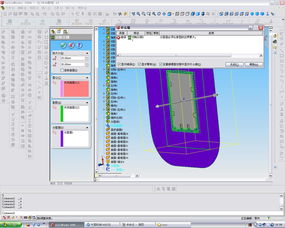
歡迎來到CAD軟件技術學習交流區(qū)!作為剛接觸SolidWorks 2006的新手,遇到分模問題是很常見的,尤其是“分型面必須比草圖邊界大”這個提示。下面我將詳細分析這個問題,并提供一些實用的解決方法。
問題分析
這個錯誤提示通常發(fā)生在使用SolidWorks的模具工具進行分模設計時。系統(tǒng)要求你創(chuàng)建的分型面必須完全覆蓋(即大于或等于)產(chǎn)品的最大輪廓邊界,以確保模具能夠正確分離。如果分型面小于產(chǎn)品的邊界,系統(tǒng)就無法生成有效的模具分割。
可能的原因
- 分型面草圖繪制不當:你可能在繪制分型面時,草圖邊界沒有完全包圍產(chǎn)品。
- 產(chǎn)品模型位置問題:產(chǎn)品可能沒有正確放置在分型面的中心或適當位置。
- 曲面閉合不完整:盡管你已經(jīng)關閉曲面,但可能存在縫隙或未完全覆蓋的區(qū)域。
- 軟件版本限制:SolidWorks 2006是較舊的版本,部分功能可能不如新版直觀。
解決步驟
- 檢查分型面草圖:
- 重新進入分型面草圖編輯模式,確保草圖邊界完全包圍產(chǎn)品最大輪廓。
- 使用“等距實體”工具,將產(chǎn)品輪廓向外偏移一定距離(例如2-5mm),以確保分型面大于產(chǎn)品邊界。
- 調(diào)整產(chǎn)品位置:
- 將產(chǎn)品模型移動到分型面草圖的中心位置,確保分型面能均勻覆蓋產(chǎn)品。
- 可以使用“移動/復制”功能調(diào)整產(chǎn)品坐標。
- 重新生成關閉曲面:
- 刪除現(xiàn)有的關閉曲面,重新使用“關閉曲面”工具,并檢查所有孔洞是否被正確識別和填充。
- 確保關閉曲面與分型面平滑連接,無交叉或縫隙。
- 使用模具工具的正確順序:
- 在SolidWorks 2006中,分模通常按以下順序:拔模分析 → 縮放比例 → 分型線 → 關閉曲面 → 分型面 → 切削分割。
- 確保每一步都正確完成,再進入下一步。
- 簡化模型嘗試:
- 如果產(chǎn)品模型非常復雜,可以先嘗試用一個簡單立方體練習分模流程,熟悉后再處理復雜模型。
學習建議
- 多練習基礎案例:SolidWorks分模功能需要一定時間掌握,建議從簡單幾何體開始練習。
- 參考教程資源:雖然2006版較老,但網(wǎng)上仍有一些經(jīng)典教程,可以搜索“SolidWorks 2006模具設計教程”參考。
- 考慮升級軟件:如果條件允許,建議使用更新的SolidWorks版本(如2018以上),其模具工具更智能,錯誤提示也更友好。
交流互助
如果在嘗試以上方法后問題仍未解決,歡迎在技術交流區(qū)繼續(xù)提問。建議下次提問時附上截圖或更詳細的錯誤描述,這樣社區(qū)里的“老大”們能更精準地幫你分析。
記住,學習CAD軟件是一個循序漸進的過程,遇到問題是進步的契機。堅持下去,你一定能掌握SolidWorks分模技巧!
如若轉載,請注明出處:http://www.yanagisawa.cn/product/60.html
更新時間:2026-01-07 19:48:05